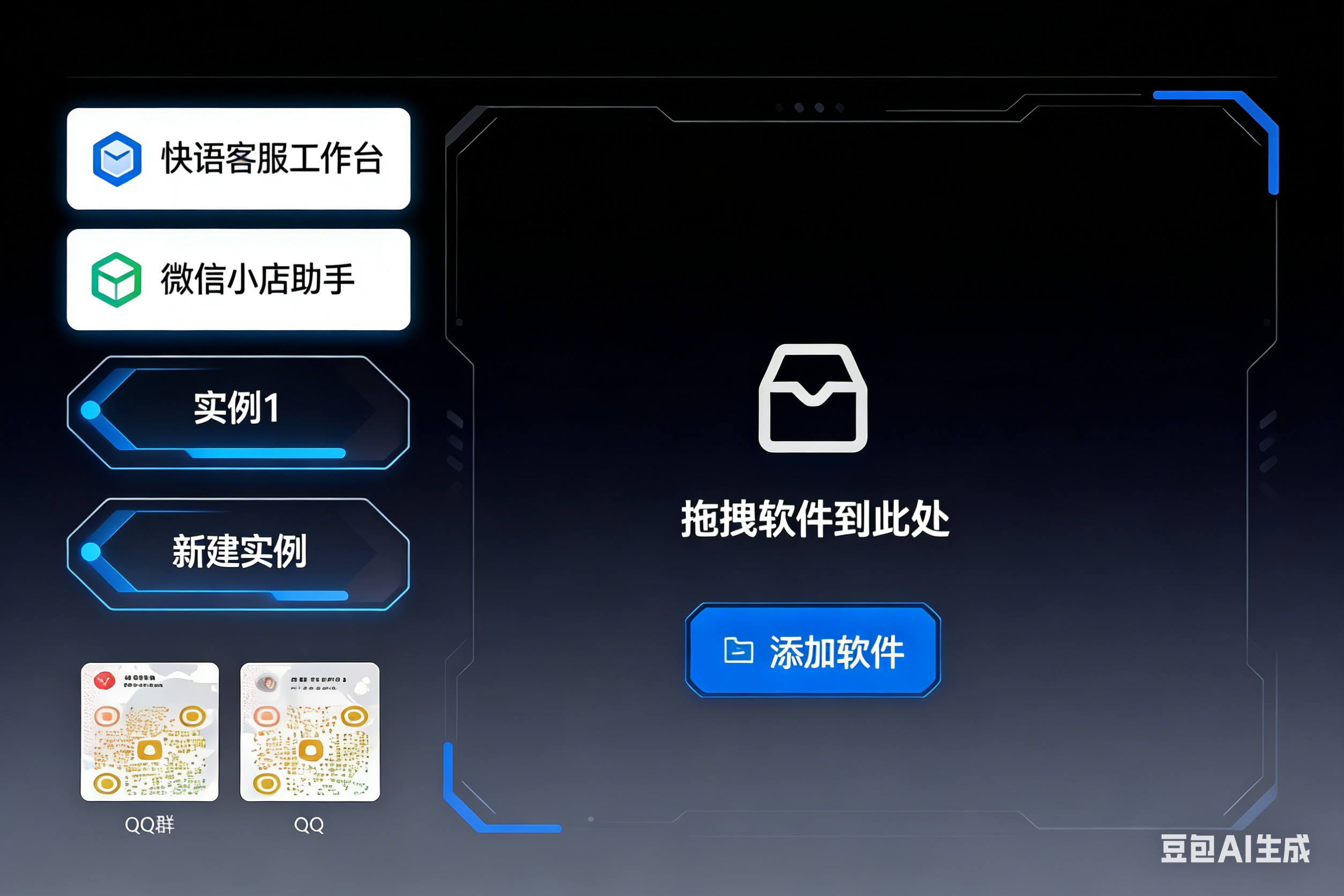



电脑工具箱 — 桌面软件多开管理利器
还在为不能同时打开多个客服工作台而烦恼吗?还在多个店铺之间来回切换账号吗?
电脑工具箱是一款专为 Windows 用户打造的桌面软件多开管理工具。它能让那些"只允许运行一个"的软件,同时运行多个独立实例,每个实例数据完全隔离,互不干扰。
为什么需要多开?
在日常工作中,很多场景需要同时运行同一个软件的多个实例:
- 电商运营:管理多个店铺,每个店铺需要独立的客服工作台(如快语客服工作台)
- 客服团队:一台电脑需要同时处理多个平台的客户消息
- 社交管理:多个账号需要同时在线
- 开发测试:需要同时运行多个应用实例进行对比测试
然而,很多桌面软件(尤其是基于 Electron 框架开发的应用)内置了单实例锁定机制,强制只允许运行一个窗口。传统的解决方案要么需要虚拟机(太重),要么需要修改原程序(不安全),要么干脆无效。
电脑工具箱用一种全新的技术方案,从根本上解决了这个问题。
功能亮点
🔄 智能多开引擎
这是工具箱的核心能力。它能自动识别 Electron 架构的应用程序,并通过以下技术实现多开:
- 为每个实例创建独立的程序副本(使用系统级 Robocopy 命令,速度快)
- 修改副本中的应用标识,让系统认为它们是不同的程序
- 每个实例拥有独立的数据目录,登录信息、配置互不影响
整个过程全自动,用户无需了解任何技术细节。
📌 窗口内嵌 + 标签页管理
多开之后,桌面上一堆窗口怎么管理?工具箱提供了窗口内嵌功能:
- 将多开的软件窗口直接嵌入工具箱主界面
- 通过标签页在不同实例之间快速切换
- 就像浏览器管理网页标签一样直观
- 也支持弹出为独立窗口,灵活选择
⚡ 一键操作
- 一键启动某个软件的全部实例
- 一键终止全部运行中的实例
- 系统托盘常驻,实时显示运行状态
- 关闭窗口自动最小化到托盘,不影响后台运行
🖱️ 拖拽添加
添加软件非常简单:
- 把桌面上的快捷方式直接拖进工具箱
- 或者点击添加按钮,选择 .exe 文件
- 工具箱会自动解析快捷方式,找到真实的程序路径
🎨 界面美观
- 基于 Ant Design 组件库,界面简洁现代
- 支持浅色模式、深色模式、跟随系统三种主题
- 窗口位置和大小自动记忆
🔒 安全可靠
- 不修改原始软件,所有操作都在副本上进行
- 不需要手动以管理员身份运行,工具会自动处理权限问题
- 配置数据本地存储,不上传任何信息
适用场景
| 场景 | 说明 |
|---|---|
| 快语客服工作台多开 | 同时登录多个快手店铺的客服系统 |
| 电商多平台管理 | 各类基于 Electron 的商家工具多开 |
| 通讯软件多开 | 微信等通讯工具(自动添加多开参数) |
| 开发调试 | 同时运行多个 Electron 应用实例 |
使用方法
第一步:安装
下载 电脑工具箱-1.0.0-Setup.exe,按提示安装即可。支持自定义安装目录。
第二步:添加软件
打开工具箱,将需要多开的软件拖入界面。工具箱会自动识别软件信息。
第三步:创建实例
为添加的软件创建多个实例。每个实例可以自定义名称(比如"店铺A"、"店铺B"),方便区分。
第四步:启动使用
点击启动按钮,实例就会运行起来。首次启动 Electron 应用的多开实例时,需要等待约 30 秒完成程序复制,之后再启动就是秒开。
系统要求
- 操作系统:Windows 10 / Windows 11
- 架构:x64
- 磁盘空间:每个多开实例需要约 200-300MB(用于存放程序副本)
常见问题
Q:会不会被原软件检测到?
A:工具箱的多开方案是创建独立的程序副本并修改应用标识,每个实例在系统层面就是一个"不同的程序",不存在被检测的问题。
Q:首次启动为什么比较慢?
A:首次启动需要复制一份完整的程序文件到实例目录,文件大小通常在 200MB 左右。复制完成后,后续启动不需要再复制,速度很快。
Q:支持哪些软件的多开?
A:理论上支持所有基于 Electron 框架开发的桌面应用。对于非 Electron 应用,工具箱也会尝试通过独立数据目录的方式实现多开。微信等软件有专门的多开参数支持。
Q:卸载后数据怎么办?
A:实例数据存储在用户数据目录中,卸载工具箱不会自动删除这些数据。如需彻底清理,可以手动删除对应的数据目录。
下载
当前版本:v1.0.0
欢迎下载体验,如有问题或建议,请在评论区留言。
电脑工具箱 — 让一台电脑发挥多台的效率。






暂无评论内容